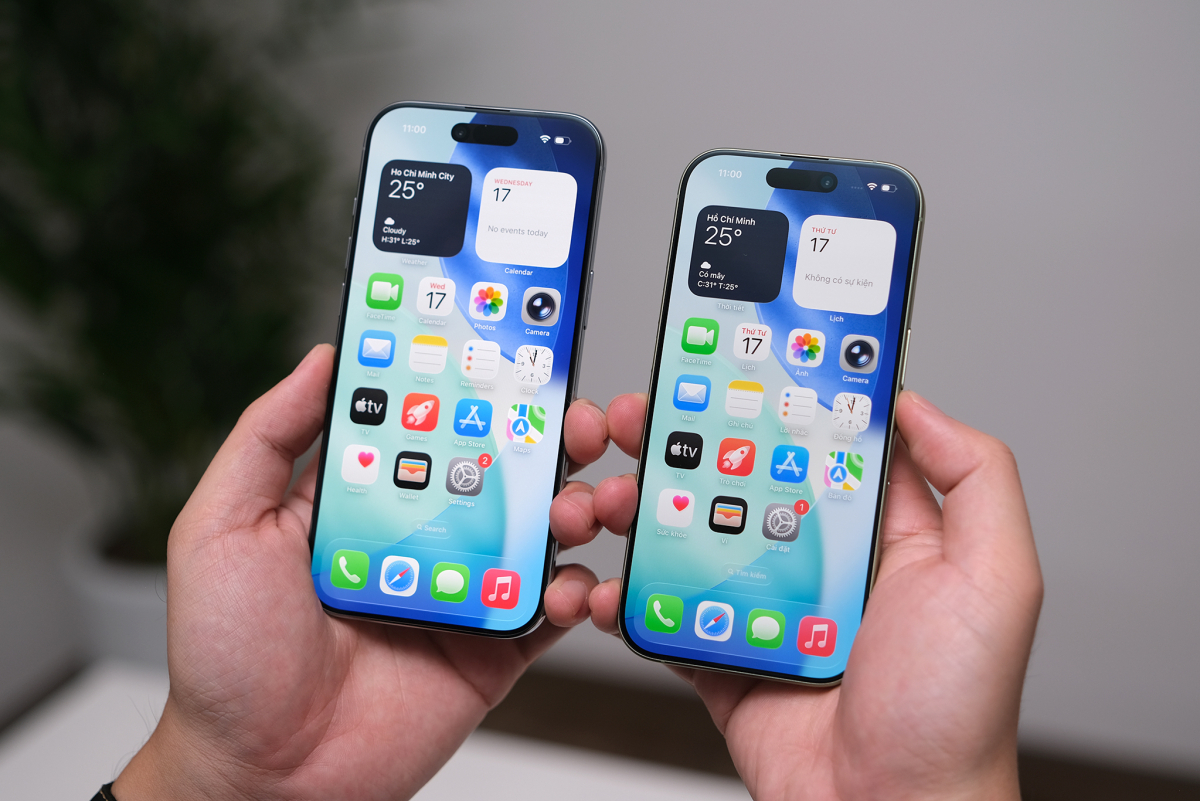

Phiên bản hệ điều hành iOS 26 mang đến nhiều cải tiến nhỏ nhưng thiết thực, giúp người dùng iPhone tận dụng tối đa khả năng của thiết bị. Từ việc biến biểu tượng ứng dụng thành widget tiện lợi cho đến cách bảo vệ quyền riêng tư khi chia sẻ hình ảnh, loạt thủ thuật dưới đây sẽ hỗ trợ bạn sử dụng iPhone hiệu quả hơn mà không cần thao tác phức tạp.
Thay vì phải mở menu tùy chỉnh phức tạp, người dùng có thể nhanh chóng chuyển đổi hầu hết biểu tượng ứng dụng thành widget ngay tại màn hình chính. Chỉ cần nhấn giữ một ứng dụng bất kỳ và chọn trong các khung hình vuông xuất hiện kích thước widget mong muốn, tính năng này áp dụng với cả các ứng dụng gốc lẫn bên thứ ba. Nếu muốn trở lại dạng biểu tượng thông thường, thao tác nhấn giữ và chọn biểu tượng bốn ô vuông sẽ giúp hoàn tác nhanh chóng.

Hiển thị cách biến ứng dụng thành widget tiện lợi trên màn hình chính
Ứng dụng bản đồ được tích hợp tính năng lưu trữ và hiển thị lịch sử di chuyển, giúp người dùng dễ dàng xem lại các địa điểm đã từng ghé thăm. Đây là công cụ hỗ trợ lý tưởng khi muốn tìm lại nhà hàng hay điểm vui chơi từ những chuyến đi trước. Các vị trí được phân loại khoa học theo danh mục như mua sắm, giải trí hoặc theo từng khu vực thành phố. Người dùng có thể tự tay xóa lịch sử hoặc cài đặt khoảng thời gian lưu trữ tự động trong phần cài đặt của ứng dụng. Nếu cần thiết, tính năng cũng có thể được vô hiệu hóa hoàn toàn để bảo vệ quyền riêng tư.
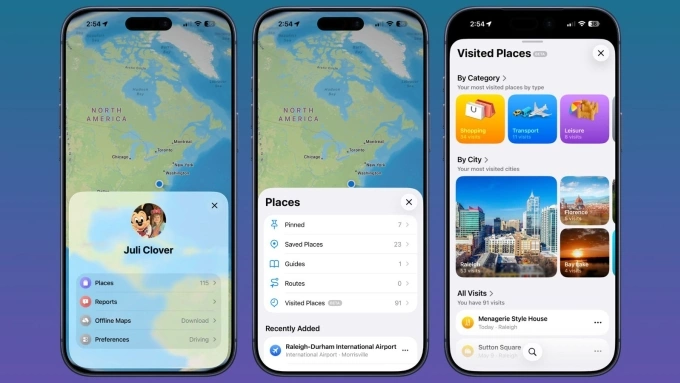
Xem lại địa điểm đã lưu trong lịch sử di chuyển thông qua ứng dụng Bản đồ
Ngoài việc thay đổi nhạc chuông theo từng liên hệ, iPhone còn cho phép người dùng tùy chỉnh kiểu rung riêng biệt cho mỗi số điện thoại. Điều này giúp phân biệt người gọi hoặc nhắn tin chỉ qua phản hồi rung mà không cần nhìn vào màn hình. Tính năng này có thể thiết lập dễ dàng bằng cách chỉnh sửa chi tiết trong mục danh bạ, nơi bạn có thể tạo một mẫu rung mới bằng cách chạm liên tục vào màn hình để ghi lại nhịp rung cá nhân.
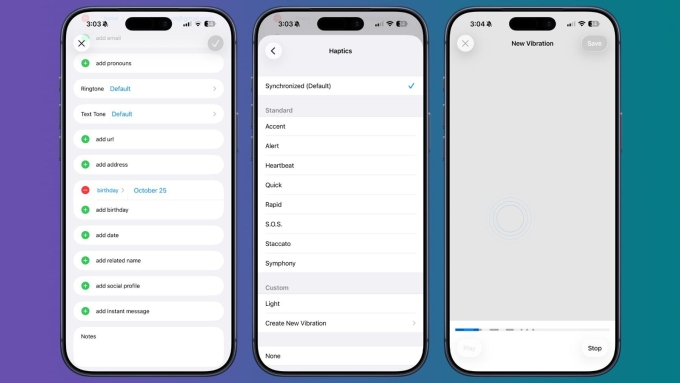
Tùy chọn kiểu rung đặc biệt cho từng số điện thoại trong danh bạ
Trên màn hình khóa, thay vì mặc định hai nút Đèn pin và Camera, người dùng giờ đây có thể thay thế bằng bất kỳ chức năng nào trong Trung tâm điều khiển, kể cả các ứng dụng bên ngoài. Việc tùy chỉnh rất đơn giản: chỉ cần nhấn giữ màn hình khóa rồi chọn tùy chỉnh hoặc tạo mới màn hình khóa, sau đó xóa biểu tượng mặc định và thêm tính năng mong muốn từ danh sách có sẵn.

Thay đổi chức năng nút bấm ngoài màn hình khóa thành các tiện ích yêu thích
Tính năng chạm mặt lưng vẫn là một trợ thủ đắc lực dù lâu nay ít được chú ý. Người dùng có thể kích hoạt chế độ gõ hai hoặc ba lần vào mặt sau điện thoại để thực hiện nhanh các tác vụ như chụp ảnh màn hình, bật đèn pin hoặc kích hoạt phím tắt đã cài đặt sẵn. Thao tác này được cấu hình trong phần trợ năng của cài đặt cảm ứng và đem lại sự tiện lợi đáng kể trong quá trình sử dụng hàng ngày.

Gõ mặt sau điện thoại để thực hiện nhanh các lệnh tiện ích
Khi chụp ảnh màn hình bằng tổ hợp phím vật lý, mặc định iPhone chỉ lưu phần nội dung đang hiển thị trên màn hình. Tuy nhiên, nếu muốn lưu trữ toàn bộ trang web dài hoặc tài liệu PDF, người dùng có thể sử dụng tab Toàn trang ngay sau khi chụp ảnh xem trước. Tính năng này hỗ trợ tốt nhất khi sử dụng trình duyệt Safari, giúp bạn dễ dàng lưu lại nội dung đầy đủ mà không phải cuộn và chụp từng phần.
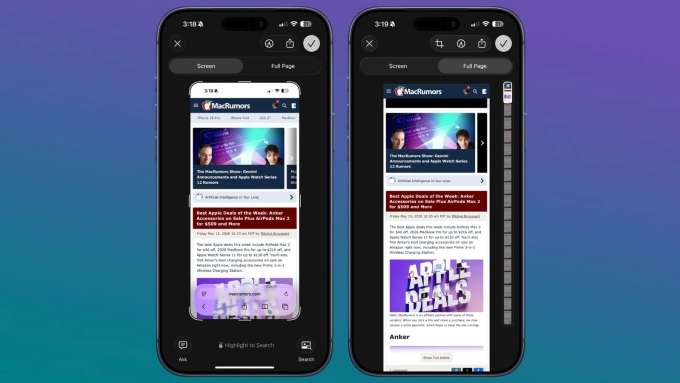
Lưu trữ toàn bộ nội dung trang web dài khi chụp màn hình
Để bảo vệ sự riêng tư hoặc giấu bớt những ứng dụng cá nhân khỏi mắt người khác, người dùng có thể ẩn từng ứng dụng thông qua xác thực Face ID hoặc ẩn nguyên cả trang chứa nhiều app cùng lúc. Việc này thực hiện bằng cách vào chế độ chỉnh sửa trên màn hình chính rồi bỏ chọn các trang muốn giấu đi. Các ứng dụng được ẩn theo phương thức này vẫn tồn tại trong thư viện ứng dụng và có thể tìm kiếm qua thanh Spotlight mà không bị xóa hoàn toàn.

Giấu trang chứa nhiều ứng dụng để bảo mật thông tin cá nhân
Việc hẹn giờ nhanh trực tiếp từ Trung tâm điều khiển giúp tiết kiệm thời gian so với cách truyền thống mở ứng dụng Đồng hồ rồi thao tác. Sau khi thêm biểu tượng Hẹn giờ vào Trung tâm điều khiển, người dùng chỉ cần nhấn giữ vào biểu tượng này sẽ thấy thanh trượt cho phép chọn thời gian từ 1 phút đến 2 giờ một cách linh hoạt và dễ dàng bắt đầu đếm ngược chỉ với vài thao tác đơn giản.

Thiết lập bộ hẹn giờ trực tiếp tại Trung tâm điều khiển
Trước khi chia sẻ ảnh cho người khác, việc loại bỏ dữ liệu vị trí (metadata) là rất quan trọng nhằm tránh rò rỉ thông tin cá nhân như tọa độ địa lý nơi chụp ảnh. Người dùng có thể thực hiện điều này dễ dàng bằng cách mở ảnh trong ứng dụng quản lý ảnh, vuốt lên để truy cập tùy chọn vị trí và chọn “Không có vị trí.” Ngoài ra còn có lựa chọn xóa bỏ dữ liệu trước khi gửi ảnh qua menu chia sẻ bằng cách tắt tính năng đính kèm vị trí.
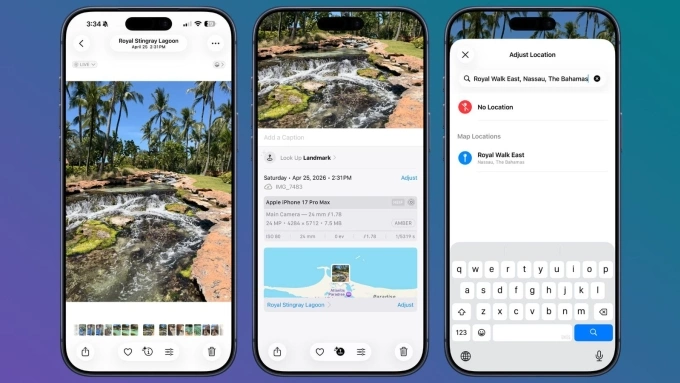
Loại bỏ thông tin địa điểm khỏi ảnh để bảo mật quyền riêng tư
Người dùng thường xuyên nghe nhạc hoặc podcast trước khi ngủ sẽ thấy tiện lợi với chức năng hẹn giờ tắt âm thanh tự động tích hợp trong ứng dụng Đồng hồ. Chỉ cần vào mục Hẹn giờ và đặt khoảng thời gian mong muốn rồi thay đổi tùy chọn “Khi bộ hẹn giờ kết thúc” thành “Dừng phát,” thiết bị sẽ tự ngắt tất cả các bài hát hoặc video đang phát khi hết giờ mà không cần thao tác thủ công.

Sử dụng hẹn giờ để tự động dừng phát nhạc hoặc podcast