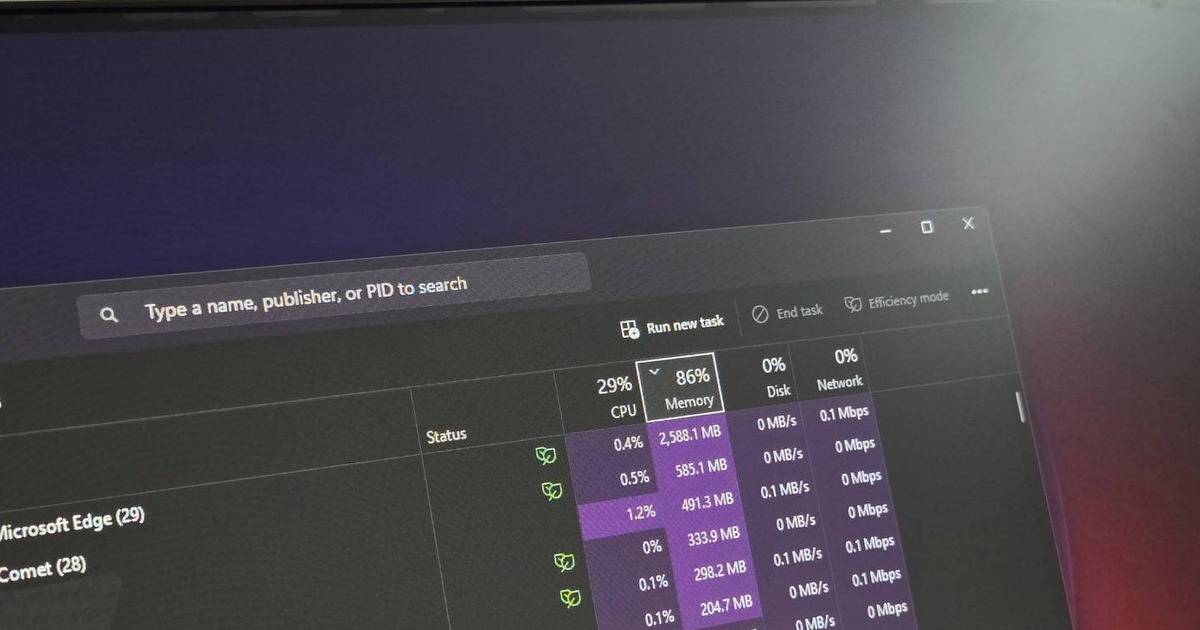

Bạn gặp phải tình trạng máy tính hoạt động ì ạch, phản hồi chậm mỗi khi mở nhiều tab trình duyệt hoặc chuyển đổi cửa sổ? Điều này thường xuất phát từ việc RAM bị Windows và các ứng dụng chiếm dụng quá mức, gây quá tải hệ thống. Trước khi nghĩ đến việc nâng cấp phần cứng tốn kém, bạn hoàn toàn có thể áp dụng một số phương pháp tối ưu phần mềm để cải thiện hiệu suất, giúp máy tính vận hành trơn tru hơn đáng kể.
Một trong những nguyên nhân lớn khiến RAM bị ngốn nhanh chóng là các chương trình tự động khởi động cùng Windows mà bạn không hay biết. Những ứng dụng như dịch vụ lưu trữ đám mây, phần mềm bảo mật hay công cụ trò chuyện thường chạy nền ngay khi bật máy, chiếm dụng tài nguyên hệ thống liên tục. Việc kiểm soát và vô hiệu hóa các ứng dụng không cần thiết tại mục khởi động sẽ giúp bạn giảm tải đáng kể áp lực lên RAM, đồng thời rút ngắn thời gian máy khởi động.
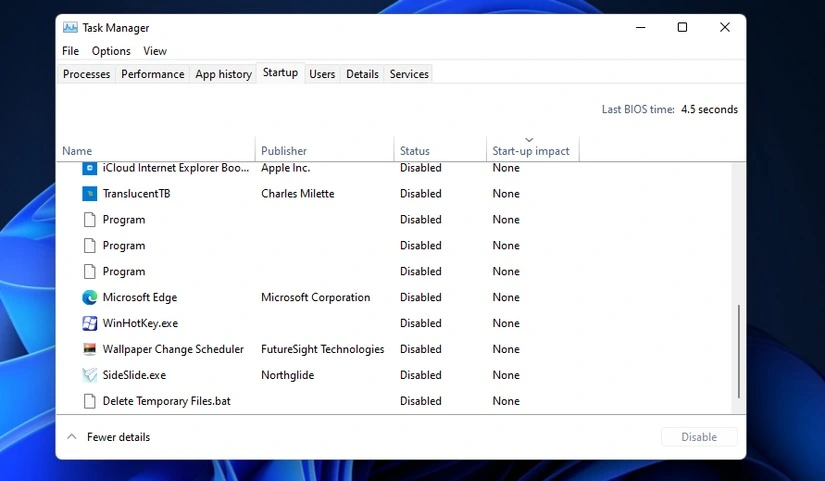
Các ứng dụng khởi động cùng Windows
Bên cạnh những chương trình tự động chạy lúc khởi động, nhiều ứng dụng vẫn âm thầm tiếp tục hoạt động trong nền dù bạn đã đóng cửa sổ chính. Đây là cách các phần mềm đồng bộ dữ liệu hoặc đợi thông báo mới, nhưng cũng chính là nguyên nhân khiến RAM bị chiếm dụng lâu dài mà người dùng thường không nhận ra. Để khắc phục, bạn nên truy cập vào phần cài đặt ứng dụng và tắt quyền hoạt động nền cho những phần mềm không cần thiết. Cách làm này giúp giải phóng bộ nhớ thiết bị và cải thiện tốc độ xử lý một cách hiệu quả.
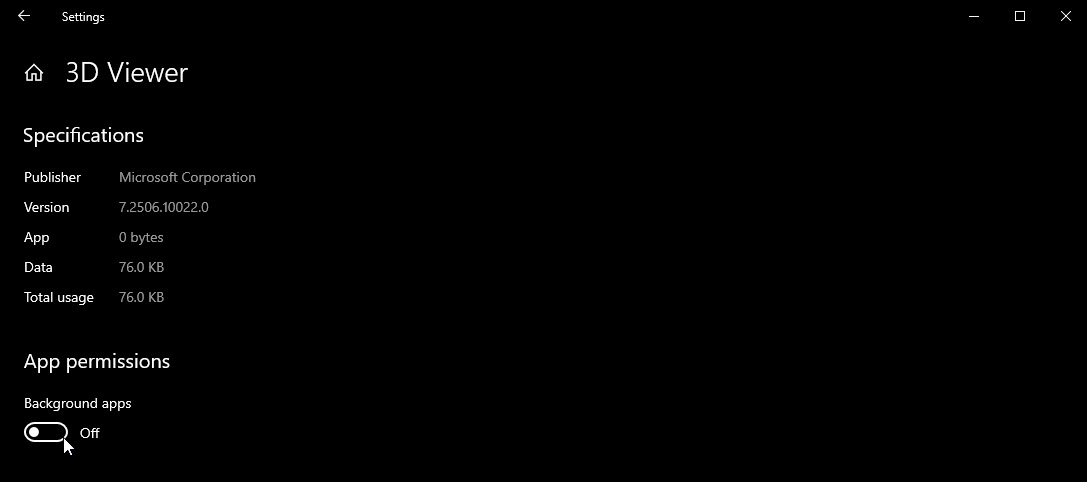
Tắt quyền chạy ngầm của ứng dụng
Ngoài các ứng dụng chạy nền, trình duyệt web cũng là thủ phạm tiêu thụ RAM đáng kể khi bạn cài đặt nhiều tiện ích mở rộng (extension). Mỗi tiện ích dù hữu ích đều kéo theo nhu cầu bộ nhớ tăng lên, đặc biệt nếu bạn không sử dụng chúng thường xuyên thì đây thực sự là gánh nặng cho hệ thống. Việc rà soát lại danh sách tiện ích và loại bỏ những phần không còn cần dùng sẽ giúp trình duyệt nhẹ nhàng hơn, qua đó giảm thiểu việc Windows phải cấp phát bộ nhớ quá nhiều cho các tab đang mở.
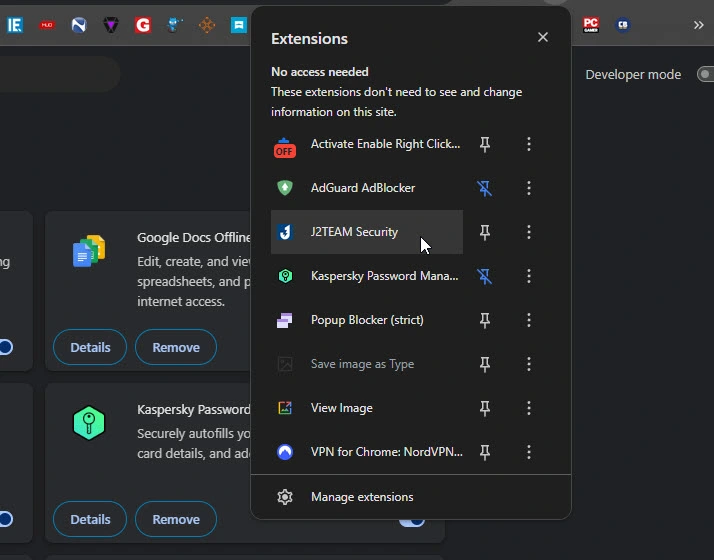
Nhiều extension trên trình duyệt cũng khiến RAM nhanh chóng cạn kiệt
Hiện nay, nhiều trình duyệt hiện đại đã được tích hợp tính năng tiết kiệm bộ nhớ thông minh nhằm giảm thiểu mức tiêu thụ RAM khi người dùng mở quá nhiều tab cùng lúc. Ví dụ như Microsoft Edge có chế độ ‘Save resources with sleeping tabs’ giúp đưa những tab không sử dụng vào trạng thái ngủ đông, nhường bộ nhớ cho các tác vụ đang hoạt động. Tính năng này không chỉ làm nhẹ trình duyệt mà còn tối ưu hóa hiệu suất tổng thể của hệ thống, đồng thời cho phép giới hạn lượng RAM mà trình duyệt được phép sử dụng.
Nếu bạn muốn một giải pháp đơn giản hơn thay vì thao tác thủ công từng bước, một số phần mềm quản lý hệ thống cung cấp chức năng dọn dẹp bộ nhớ tự động có thể là lựa chọn phù hợp. Ví dụ như ứng dụng PC Manager do Microsoft phát triển giúp người dùng dễ dàng ‘giải phóng’ RAM chỉ với vài cú nhấp chuột. Công cụ này loại bỏ tiến trình thừa và tối ưu tài nguyên hệ thống ngay lập tức, bên cạnh đó còn hỗ trợ chế độ Smart Boost để tự động kích hoạt khi bộ nhớ bắt đầu bị đầy, đảm bảo máy tính luôn hoạt động ổn định nhất có thể.
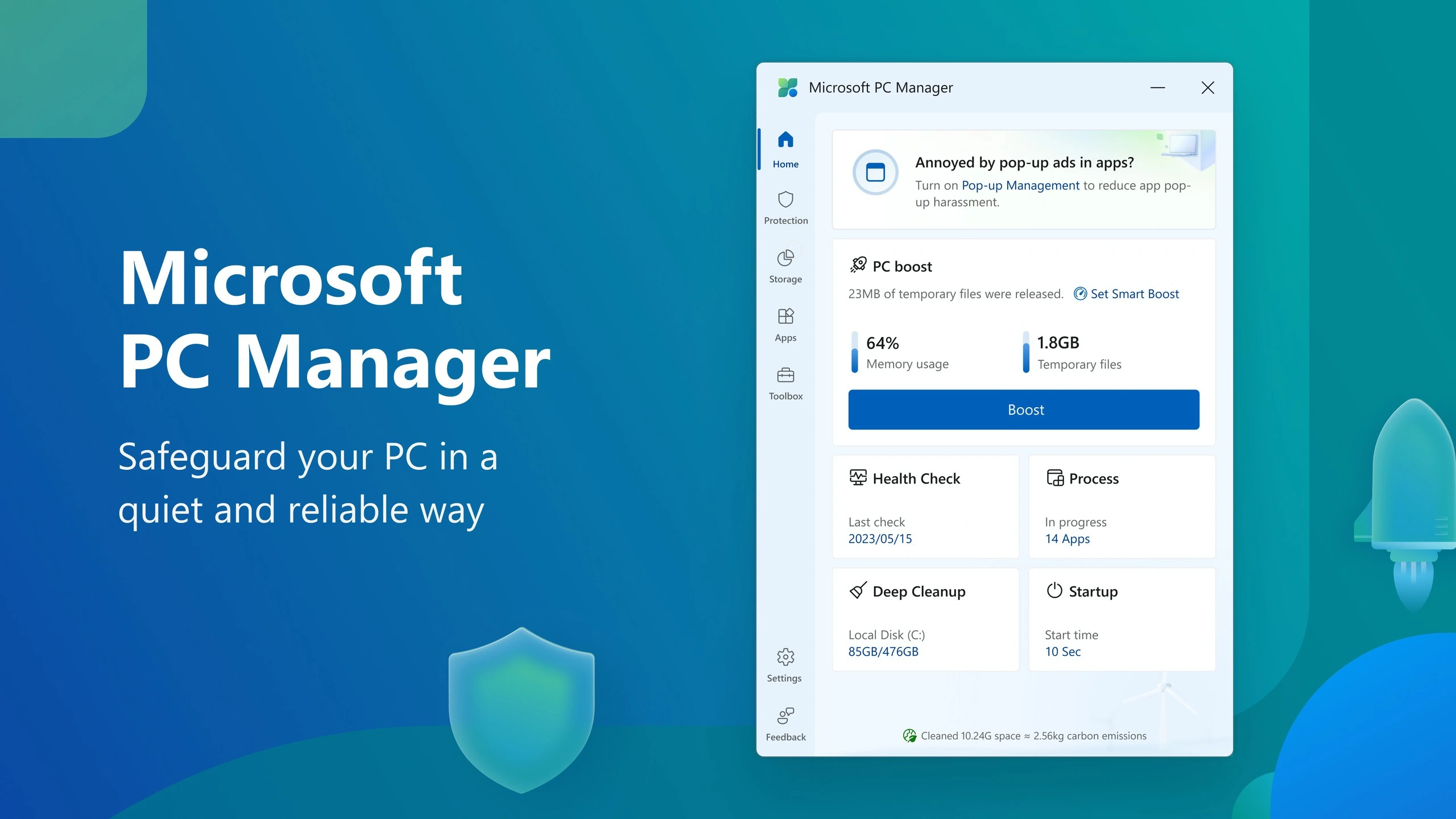
Ứng dụng Microsoft PC Manager trên Windows
Không phải lúc nào hiệu suất kém của máy tính đều do phần cứng đã lỗi thời. Việc quản lý chặt chẽ các chương trình chạy nền và tiện ích mở rộng sẽ giúp giải phóng đáng kể lượng RAM tiêu thụ bởi Windows. Áp dụng những cách xử lý máy tính chạy ‘ì ạch’ vì Windows ngốn RAM được chia sẻ sẽ giúp thiết bị của bạn tận dụng tối đa tiềm năng hiện có, mang đến trải nghiệm mượt mà hơn mà không cần phải đầu tư thêm phần cứng mới.