


Việc quản lý lịch sử tìm kiếm trên Facebook cá nhân là điều cần thiết để bảo vệ quyền riêng tư và giữ cho tài khoản của bạn luôn ngăn nắp. Bài viết này sẽ hướng dẫn bạn cách xóa lịch sử tìm kiếm trên Facebook một cách dễ dàng, áp dụng cho nhiều nền tảng khác nhau như iOS, Android và giao diện web. Bạn sẽ biết cách truy cập và loại bỏ toàn bộ hoặc từng mục tìm kiếm mà mình đã thực hiện trước đó, giúp trải nghiệm trên Facebook của bạn trở nên an toàn và thân thiện hơn.
Để xem lại các tìm kiếm đã thực hiện trên Facebook, vị trí truy cập sẽ khác nhau tùy thuộc vào thiết bị bạn đang dùng. Trên hệ điều hành iOS, người dùng chỉ cần chạm vào biểu tượng ba gạch ngang, chọn phần Cài Đặt (Settings) rồi vào Nhật ký hoạt động (Activity Log). Tại đây, khi mở danh sách thả xuống mục Danh Mục (Category), bạn chọn Lịch sử tìm kiếm (Search History) để hiển thị toàn bộ các lượt tìm kiếm gần đây. Đây là cách nhanh chóng để bạn kiểm tra những thông tin mình đã từng tra cứu trên nền tảng này.
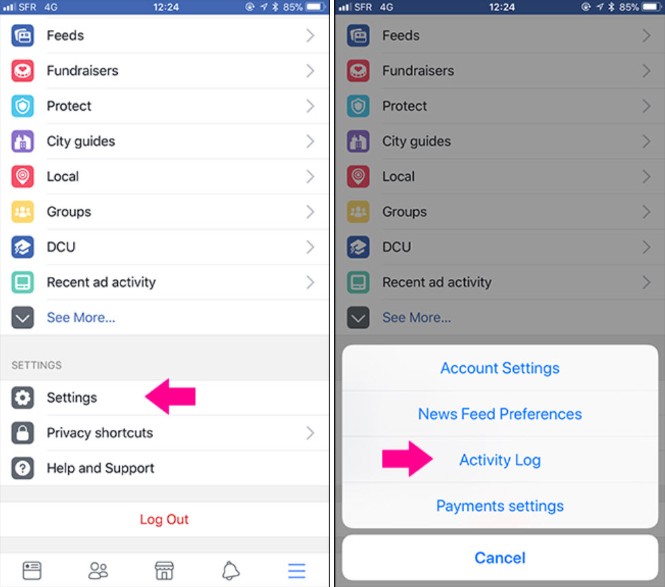
Truy cập lịch sử tìm kiếm trên ứng dụng Facebook cho di động
Trên hệ điều hành Android, quá trình cũng tương tự nhưng có thêm một bước nhỏ. Bạn bắt đầu bằng việc nhấn vào biểu tượng ba đường ngang, kéo xuống dưới và chọn mục Trợ giúp & Cài đặt (Help and Settings), tiếp tục vào Nhật ký hoạt động (Activity Log). Sau đó, nhấn vào bộ lọc (Filter) rồi chọn Lịch sử tìm kiếm (Search History). Ngay lập tức, giao diện sẽ liệt kê tất cả các lượt tìm kiếm gần đây của bạn, giúp bạn dễ dàng theo dõi và quản lý.
Nếu bạn truy cập Facebook qua trình duyệt web trên máy tính hoặc thiết bị di động, hãy mở trang cá nhân (Profile) của mình rồi nhấn nút Xem nhật ký hoạt động (View Activity Log). Ở thanh bên trái màn hình, bấm vào mục Thêm (More) rồi chọn Lịch sử tìm kiếm (Search History) để xem các lượt tìm kiếm đã thực hiện. Phương pháp này rất thuận tiện khi bạn muốn rà soát hoặc chỉnh sửa lịch sử tìm kiếm mà không cần truy cập ứng dụng.

Truy cập lịch sử tìm kiếm trên trình duyệt web của Facebook
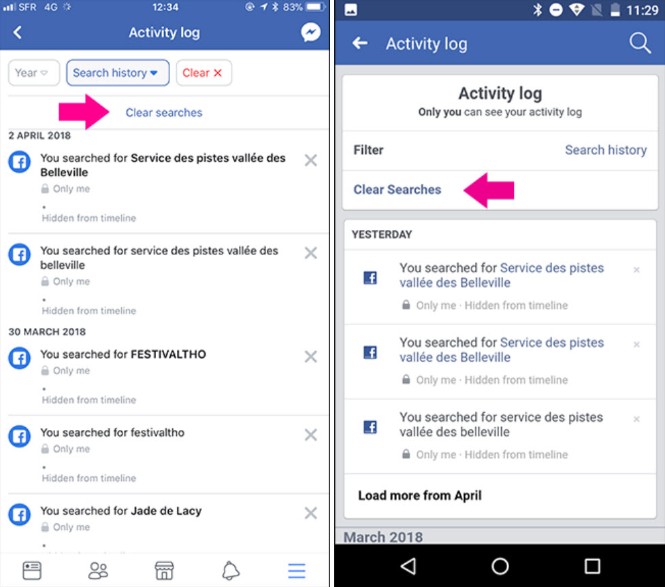
Bạn có thể nhanh chóng xóa toàn bộ lịch sử tìm kiếm…
Ngoài việc xóa cả danh sách dài những lượt tìm kiếm đã lưu, bạn còn có thể lựa chọn xoá từng mục riêng biệt nếu chỉ muốn loại bỏ những từ khóa cụ thể mà thôi. Trên hai hệ điều hành iOS và Android, người dùng chỉ việc chạm vào biểu tượng chữ X nằm bên cạnh mỗi mục tìm kiếm cần xóa. Hành động này sẽ ngay lập tức loại bỏ mục đó khỏi nhật ký cho dù nó đã được lưu lâu hay mới gần đây.
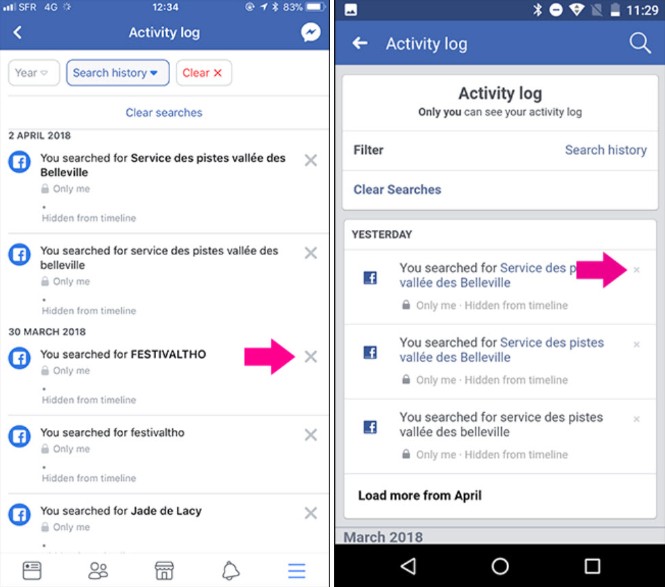
… hoặc các lựa chọn tìm kiếm đơn lẻ đã thực hiện trên Facebook
Đối với phiên bản web của Facebook, cách thức thực hiện cũng khá đơn giản. Sau khi mở Nhật ký hoạt động và truy vấn đến phần Lịch sử tìm kiếm, bạn chỉ cần nhấp vào nút Sửa (Edit) bên cạnh mục muốn xóa rồi chọn Xóa (Delete). Việc này giúp người dùng linh hoạt trong việc quản lý nội dung cá nhân mà không phải mất công xóa hết tất cả dữ liệu cùng lúc.
Việc làm sạch hoặc lọc lại lịch sử tìm kiếm không chỉ hỗ trợ bảo mật thông tin cá nhân mà còn giúp trải nghiệm người dùng trở nên hiệu quả hơn. Khi thường xuyên dọn dẹp những dữ liệu cũ kỹ hay không còn cần thiết nữa, tài khoản của bạn sẽ vận hành mượt mà hơn đồng thời tránh được tình trạng hiển thị những đề xuất không phù hợp hoặc không mong muốn trong tương lai.